玻璃瓶 CAD 预览图生成器
GPT Image 2 · 需登录
把玻璃瓶规格快速转成工程图风格预览图。输入容量、瓶口、瓶高、直径、重量和颜色,生成一张可用于买家、设计师和供应商沟通的 CAD 感示意图。
玻璃瓶规格
可以使用真实或估算尺寸。缺失的可选字段不会写入生成图。
CAD 风格输出
预览图 · 瓶子居中 布局
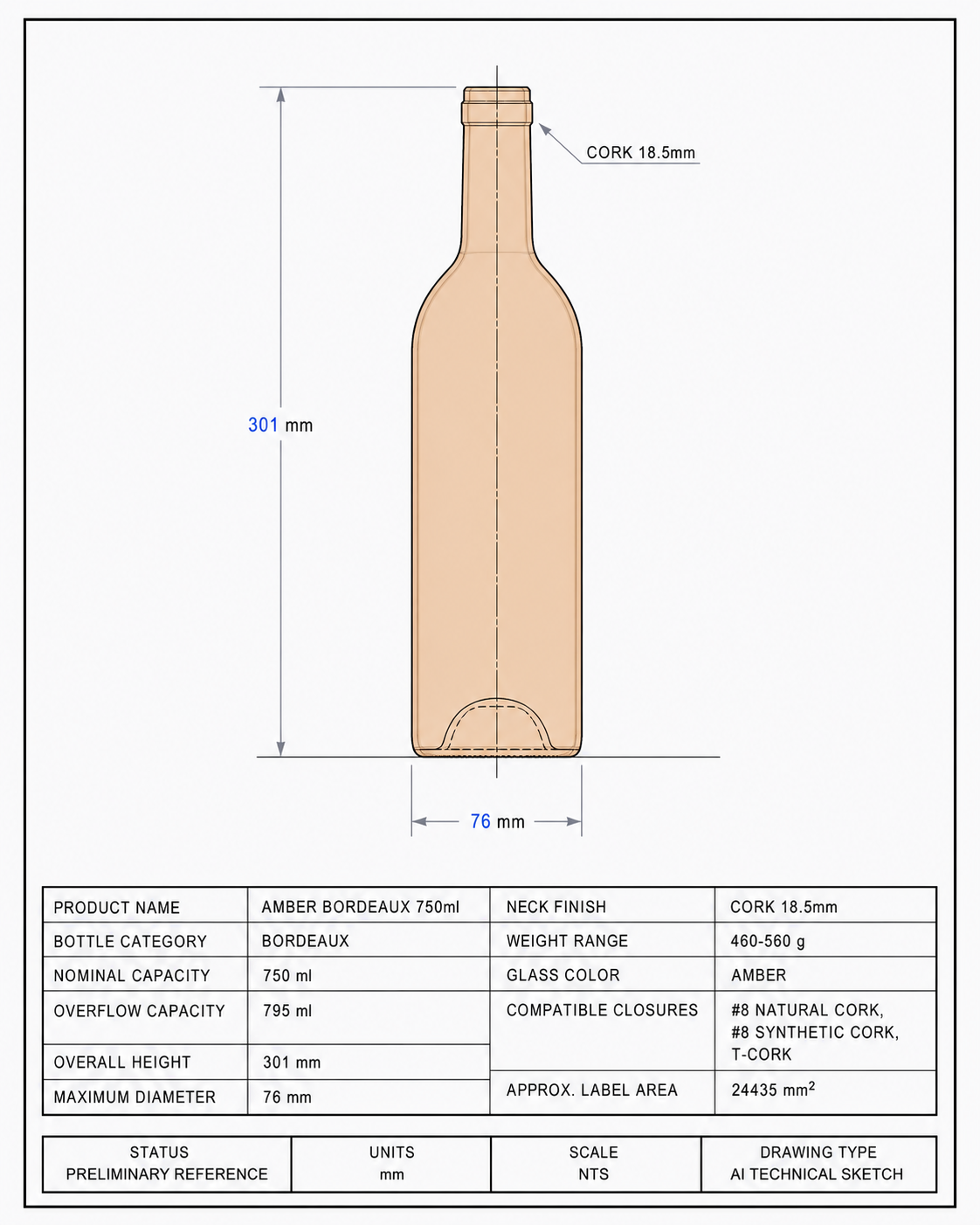
Preview
Bottle Center
Preview
为早期玻璃瓶采购设计
它和普通图片生成器有什么不同
CAD 感视觉系统
提示词固定为制图纸背景、单线条、尺寸线和规格标注。
规格优先
容量、瓶高、直径、瓶口、重量、颜色和盖型都会成为硬性 prompt 变量。
玻璃瓶领域语言
内置 Bordeaux、Champagne、Dropper、Jar、Boston Round 等瓶型指导。
通过 KIE 调用 GPT Image 2
登录后使用已配置的 KIE provider 完成真实生成。
面向买家的安全定位
结果被明确定位为预览图,而不是认证 CAD 文件或供应商实拍图。
可继续进入 RFQ
用预览图继续生成规格书、匹配供应商或分析报价。
适合什么时候使用
如何生成玻璃瓶 CAD 预览图
1
输入核心规格
从容量、瓶型、颜色、瓶口、瓶高、直径和重量范围开始。
2
登录后生成
工具会把受控 prompt 发送给 KIE 的 GPT Image 2,并等待图片结果。
3
作为沟通素材使用
把预览图分享给团队或供应商;需求稳定后,再生成更完整的规格书。